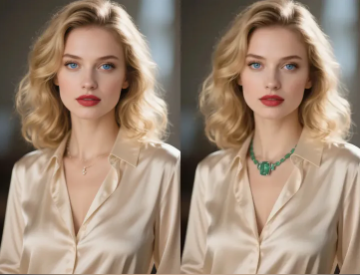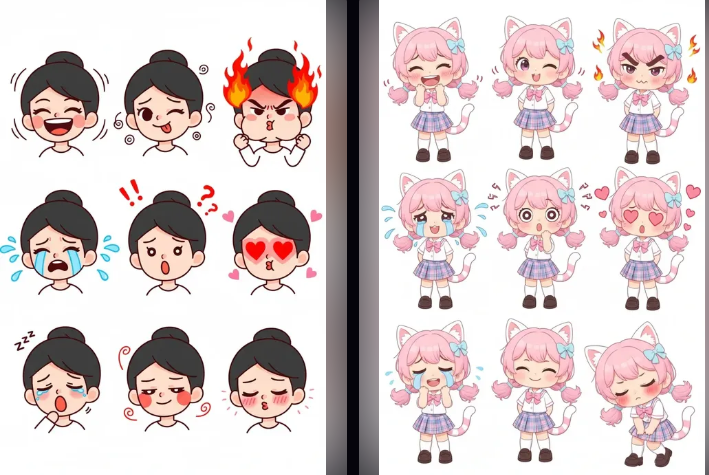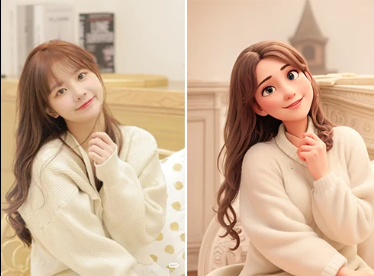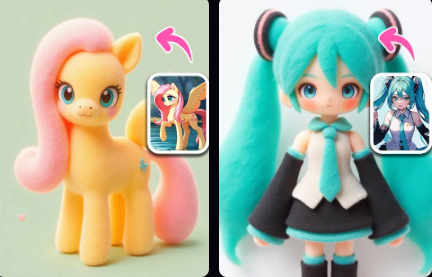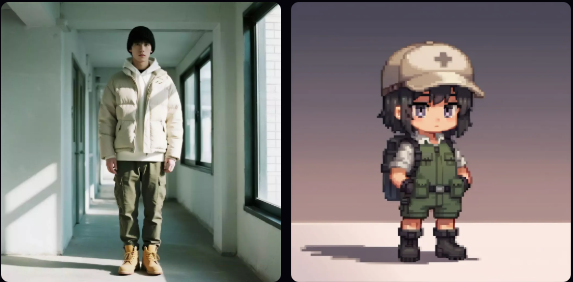
AI一键替换背景(附关键词实例)
工具优势
1、适配范围广。无论是证件照背景、电商模特背景还是日常修图等需求均可满足,可改底色、换实景或纯色背景,还能导出透明背景,满足多样编辑需求。
2、操作简便。仅需一键就能换背景,操作简单,新手也能快速上手。
实操流程
步骤一:打开背景替换工具网站入口,上传需要替换背景的图片,JPG、PNG等格式均可。支持单张图片大小≤20MB,常规图片(1-5MB)处理时间约 3-10 秒,高清图片(5-20MB)处理时间不超过 30 秒。
步骤二:撰写提示词。提示词需包含“主体+目标背景+细节”,关键词准确才能符合预期。提示词可补充 “分辨率要求”(如 “导出 1080P 高清图”“适配电商主图 800×800 像素”)、“背景氛围”(如 “静谧的森林背景,阳光透过树叶形成光斑”)、“色彩倾向”(如 “莫兰迪色系纯色背景”)等细节,进一步提升效果精准度。
以下是5个高频场景的提示词示例:
1. 证件照变蓝背景:“保持人像主体不变,将背景改为纯蓝色,适配证件照尺寸,光影自然”;(红色背景同理)
2. 模特图换商场背景:“保持模特及服装细节不变,将背景替换为明亮的商场专柜场景,色调温暖,提升真实感”;
3. 人像换花墙背景:“保持人物姿势和表情不变,背景替换为开满蔷薇的花墙,光线柔和,与人物光影匹配”;
4. 商品图导出透明背景:“保留商品主体不变,消除背景,导出透明背景图,边缘无残留”;
5. 人像换校园背景:“保持人物不变,背景替换为校园林荫道,色调清新,与人物光影匹配”。
步骤三:等待模型输出即可。
若融合不自然,可通过加“光影匹配”“色调协调”提升真实感。若场景不符合要求,修改提示词关键词即可,满意后可直接导出高清图片。如果只是想突出主体,也可直接通过背景消除工具来智能消除。
常见问题补充
1. 生成图片是否支持商用?答:个人非盈利使用免费,商用需联系平台获取授权;
2. 支持批量换装 / 换背景吗?答:目前仅支持单张图片处理,批量功能后续将上线;
3、支持的图片格式是否包含 RAW 等专业格式?答:目前仅支持 JPG、PNG 等常见格式,RAW、TIFF 等专业格式暂不支持;
4、处理后图片的导出格式有哪些?答:默认导出 JPG、PNG 格式,透明背景图导出为 PNG 格式,暂不支持 SVG、PDF 等格式;