AI静图变动图,让静态照片动起来
刷到别人用静态图片做成的动态表情包、电商产品动态展示图,是不是也想动手试试?但大多数新手都会卡在“选什么工具”“操作太复杂”“免费软件效果差”这些问题上。
一、工具筛选
选对工具是高效完成“静图变动图”的第一步。不同场景、不同需求对应的工具差异很大,下面按“新手友好度”分类,整理了3款主流工具,包含免费软件、在线网页版和APP,方便你按需选择。
| 工具名称 | 核心功能 | 适用场景 | 操作难度 | 成本 |
|---|---|---|---|---|
| 海艺AI(网页版/APP) | 一键静态转动态、风格适配、简单参数调节、跳舞动效模板、支持老照片动态修复的基础版功能 | 社交表情包、自媒体封面、普通照片动起来、跳舞动图制作、基础老照片动态还原 | 低 | 免费为主,部分高级功能付费 |
| PicsArt(在线/APP) | 静图转GIF、动态贴纸叠加、自定义动态路径、支持多图层动态叠加,可调整动态元素透明度 | 创意动图、产品展示、老照片动态修复 | 中低 | 免费额度可用,会员解锁全部功能 |
| Runway ML(在线网页版) | 专业动态生成、多风格适配、高精度参数调节、支持自定义动态轨迹关键帧,适配商业广告级需求 | 电商专业展示、商业宣传动图、复杂动态效果制作 | 中 | 免费试用,按生成次数付费 |
二、实操步骤详解
下面重点讲解两款主流工具的实操教程,分别对应新手入门和进阶需求,步骤清晰易懂,跟着做就能完成。
(一)新手入门:用海艺AI一键生成动图
1、准备素材:选择清晰的静态图片(建议分辨率≥1080P,避免生成后模糊),比如个人照片、产品图或老照片都可以;
2、打开工具:进入静图转动图工具,直接点击“上传图片”按钮,选择准备好的静态图片;
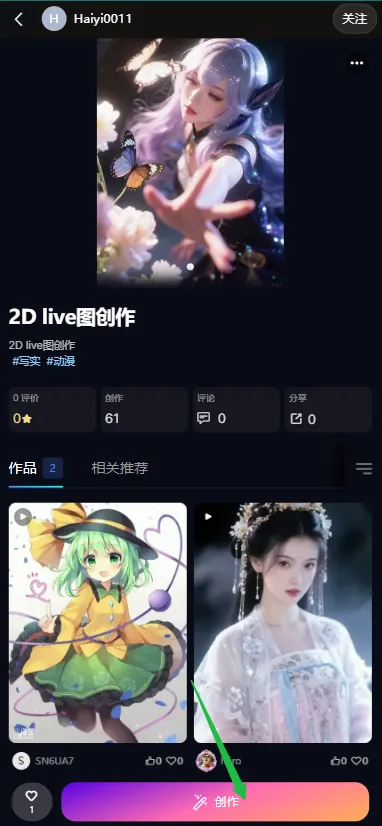
3、选择功能:上传完成后,新手直接选“一键生成”即可;
4、导出保存:点击“预览”确认效果,满意后选择导出格式(GIF或MP4),免费直接下载保存即可。
(二)进阶操作:用提示词制作专业动态效果
1、进入AI图生视频创作界面;
2、上传素材:上传需要处理的静态图片;
3、设置参数:根据场景需求设置时长(建议5秒)、帧率(15-30fps,帧率越高动图越流畅)、分辨率建议保持与原图一致,避免拉伸模糊;
4、输入提示词:用文字表达静态图片想要作出什么动作,比如:“让图片中的人物站起来,旋转一周”;提示词可补充细节,如 “人物缓慢站起来,旋转一周,裙摆轻微飘动,背景保持静止”,细节越具体,生成效果越贴合预期;
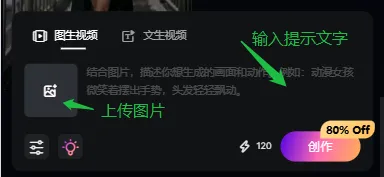
5、导出分享:点击“创作”,等待结果输出,满意后即可导出。
(三)实战案例
案例1:电商产品静图转动态展示。上传产品静态图后,选择“轻微动态”风格,动态强度30%,时长3秒,导出GIF格式。这样的动态产品图能在详情页突出产品细节,提升点击率;
案例2:自媒体封面动图。用PicsArt制作,上传封面静态图后,添加“文字动态”效果,再叠加轻微的背景渐变动态,时长2秒,导出后用于短视频封面,能有效吸引用户点击。
案例3:人物跳舞动图制作。用海艺AI上传清晰的人物全身静态照,在提示词中写“人物欢快地跳舞”,一键生成流畅的跳舞动图。
案例 4:风景静图转动态氛围图。用 Runway ML 上传风景静态图,提示词输入 “树叶缓慢摆动,云朵匀速飘过,阳光轻微闪烁”,设置帧率 24fps、时长 4 秒,导出 MP4 格式,适合作为短视频背景或朋友圈动态素材。
建议时长设为2-3秒,导出GIF格式,适合社交平台分享或制作搞笑表情包,新手无需调整复杂参数即可快速出片。
四、常见问题
很多新手在制作过程中会遇到动图模糊、生成失败等问题,下面整理了高频问题及解决办法,帮你快速避坑。
- 问题1:生成的动图模糊。解决:上传高清静态图片(分辨率≥1080P),导出时选择高清晰度,降低动态强度,适当提高帧率(≥15fps);
- 问题2:动态效果生硬。解决:调整动态强度至30%-50%,添加“过渡动态”参数,避免全图动态,可只设置局部动态(如产品细节、人物表情)。
- 问题3:老照片动起来后有瑕疵。解决:先用老照片修复工具修复照片上的划痕、模糊问题,再进行动态生成,选择“轻微动态”风格。
- 问题 4:生成速度慢。解决:关闭后台占用网络的软件,选择非高峰时段(如凌晨、工作日上午)操作,若文件过大可压缩图片分辨率(不低于 1080P)后再上传;
- 问题 5:导出格式无法满足需求(如需要 GIF 动图但导出后是静态)。解决:确认导出时已勾选 “GIF 格式”,部分工具需手动选择 “动态导出” 而非 “静态导出”,若仍有问题可刷新页面重新操作;
额外提醒:使用免费软件时,要注意素材版权,优先用原创静态图片;若使用网络图片,需确认有版权授权,避免侵权。