AI免费一键在线改图(附工具和实操教程)
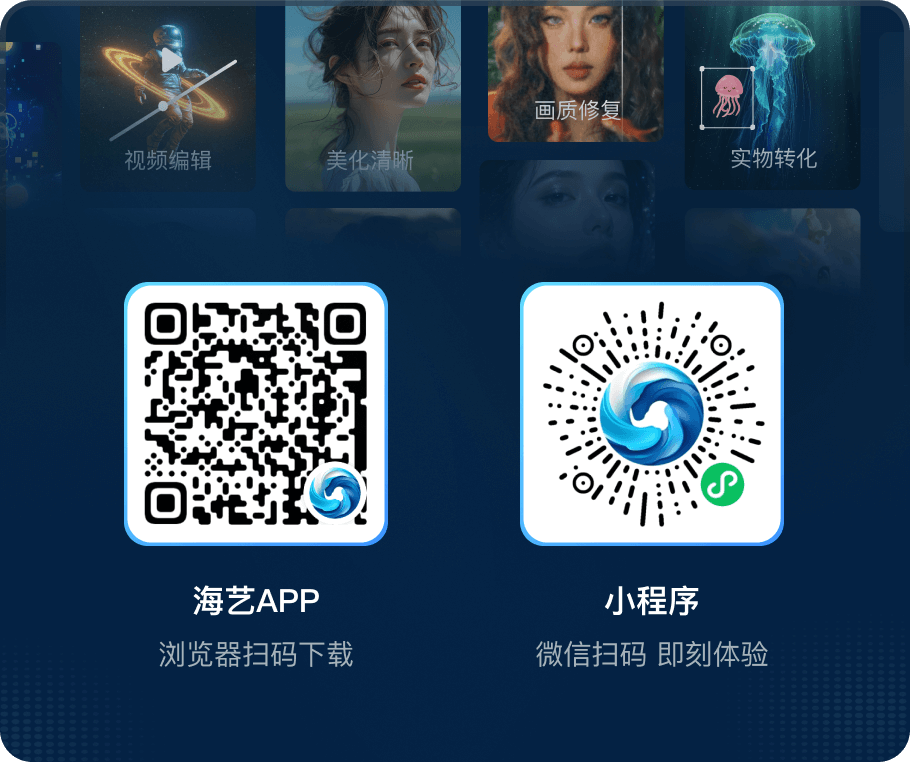
不管是电脑端的网页版,还是手机APP都能实现改图,如果怕麻烦就在线使用,不用下载安装,打开网站就使用,通过说话式P图,一句话指令就能搞定,秒出图,像去水印、抠图这类高频需求也能一键完成。
一、AI改图工具好用在哪
1、智能识别
能精准识别图片内容,改色、修图、换背景都不破坏原图质感,还支持画质修复、局部替换,实用性拉满。
2、全能修改。
不仅是图像,还能解决“文字怎么改”的痛点,无痕p图改字是基础功能,新手也能零失误操作,甚至线稿上色、角色一致性保持等需求也能满足。
不过不同工具的核心优势各有侧重,方便用户精准选择 —— 海艺 AI 擅长场景化改图和角色一致性;即梦 AI 免费额度较高(每日可免费生成 10 次),批量改图速度响应也不错。
二、改图实操教程
下面以热门的海艺AI改图网页版为例,分享通用实操步骤,类似的工具也能适用:
步骤1:进入智能改图网页版入口;
步骤2:点击“上传图片”,传入需要修改的图片,支持JPG、PNG格式。新手建议从简单修图(比如调颜色、改文字、去水印)开始,避开复杂场景。
步骤3:输入精准指令+参数微调,这是改图的关键。
一般采用“保留核心+明确修改+补充细节”的指令公式,比如“保留人物,将背景换成蓝色渐变,局部替换衣服颜色为白色,修改文字为‘夏日特惠’,字体选黑体,加轻微阴影”。参数方面,重点调不透明度(建议50%-80%)和颜色饱和度,默认值不够再微调,英文指令对部分工具成功率更高,可借助翻译软件转换。
步骤4:点击“一键生成”,等待模型输出即可。
若文字模糊或颜色偏差,补充提示词“文字清晰度提升,颜色加深10%”再生成。满意后可直接导出。
三、3大高频使用场景
不同场景有专属技巧,结合案例帮你快速落地:
电商场景:改主图时,可以先用背景消除工具,然后将产品与背景分离,调颜色适配平台风格,文字突出“限时优惠”,字体选粗体提升辨识度,还能借助角色一致性功能保证系列主图风格统一。同时需注意平台尺寸规范(淘宝主图建议 800x800 像素,拼多多 750x750 像素,抖音商品图 1080x1080 像素)
自媒体场景:封面改图重点“吸睛”,用AI一键调亮颜色,文字加阴影增强层次感,背景选简约风格。比如将风景图改成封面,提示词为:“文字‘旅行攻略’,字体微软雅黑,颜色红色,加白色阴影”。需契合平台尺寸要求(公众号封面 900x500 像素,小红书封面 1080x1080 像素,抖音封面 1080x1920 像素)
日常场景:无痕p图改字超实用,比如修改证件照文字、调整海报字体;遇到照片有路人乱入,用智能消除工具功能就能实现一键清理。
重要提示:修改证件照文字、信息时,需确保符合法律法规和使用场景要求,不可用于伪造、篡改官方文件(如身份证、毕业证等),仅可用于调整排版、字体等非核心信息修改;清理路人时,若图片涉及他人隐私,需避免随意传播修改后的图片。
新手建议先收藏常用工具(海艺AI、即梦AI、美图AI),从简单改文字、调颜色练起,慢慢积累专属指令库。学会这些,不管是工作修图还是日常改图,都能高效搞定!
四、常见问题排查
1. 生成图片模糊:除补充 “文字清晰度提升” 指令外,可先通过工具的画质修复功能预处理原图,再进行修改;若原图分辨率过低,可指令 “提升图片分辨率至 1080P,保持细节不丢失”。
2. 修改效果不符合预期:检查指令是否明确,避免模糊表述(如不说 “换好看背景”,而说 “换蓝色渐变背景,添加轻微光斑特效”);若局部修改不到位,可单独针对该部分补充指令(如 “仅将人物裙子颜色改为粉色,其他部分不变”)。
3. 导出格式不兼容:支持 JPG、PNG、WEBP 三种格式选择,若需用于印刷,建议选择 PNG 格式(无损画质);若用于线上传播,可选择 JPG 格式(体积更小,加载更快)。